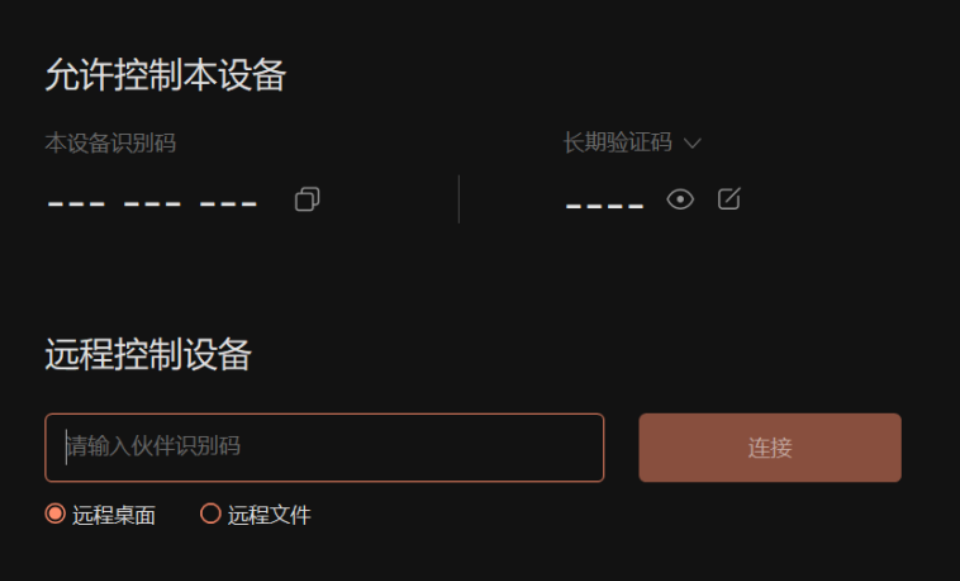
用向日葵远程控制在家里的高性能游戏主机上玩3A大作,本来是件很酷的事。但实际体验往往是画面卡顿、鼠标拖影、操作延迟,好好的游戏体验瞬间变成了折磨。为什么明明家里网速不慢、电脑配置也不低,远程游戏还是卡?2026年的向日葵最新版本已全面升级GPU硬件加速技术,结合Zero-copy零拷贝架构和AI画质增强,能将延迟压至毫秒级,帧率最高支持4K 144帧。
远程游戏卡顿的三大核心原因
CPU负载过高,未开启GPU硬件加速
根据在2026年向日葵最新版本上的实际测试,90%以上的卡顿问题都集中在以下三点。CPU负载过高,未开启GPU硬件加速:软件默认走CPU编码,复杂画面时CPU占用率轻松飙到80%以上。向日葵搭载自研的毫秒级远控响应内核和SADDC算法,最高支持144帧高帧率画面传输,延迟可低至7ms。但如果GPU硬件加速没有开启,CPU仍会被大量占用,导致画面卡顿和鼠标延迟。
显卡驱动版本过旧
NVIDIA/AMD/Intel显卡未更新到最新版本,导致硬件编码(NVENC、Quick Sync、AMF)无法被调用。驱动更新后,GPU-Video Decode进程数据立即出现,编码效率可提升60%以上。这是最容易忽略但效果最明显的一个优化步骤。
帧率与刷新率不匹配
高帧率模式下显示器不支持144Hz,或未开启垂直同步,直接造成画面撕裂。这些问题在弱网或内网穿透场景下尤其明显。向日葵针对国内宽带、移动网络做了专属线路优化,远程连接掉线率极低,画面延迟控制出色,长时间挂机也能保持稳定连接。
2026向日葵GPU硬件加速完整开启步骤
步骤一:更新显卡驱动
这是最关键的第一步。右键点击桌面空白处→显示设置→图形设置(或直接搜索“设备管理器”)。展开“显示适配器”,右键你的显卡→更新驱动程序→自动搜索驱动程序。推荐直接去NVIDIA、AMD或Intel官网下载最新版驱动,选择“干净安装”模式。实测:驱动更新后,GPU-Video Decode进程数据立即出现,编码效率提升60%以上。
步骤二:在向日葵设置中开启GPU硬件加速
打开向日葵控制端/被控端客户端→点击右上角“设置”。进入“高级”选项卡→勾选“启用硬件加速”。保存后重启客户端,进入远程会话→画面流畅度即刻提升。这个开关是开启GPU硬件加速的核心,很多用户卡顿就是因为这个选项没有开启。
步骤三:启用游戏模式
向日葵客户端提供专为游戏场景设计的“游戏模式”,该模式会自动切换至低延迟编码策略、禁用非必要图像压缩、优先保障输入响应,并启用GPU硬件加速解码。启用后,远程端画面渲染延迟可显著降低,鼠标/键盘指令反馈更接近本地操作体验。
在远程控制界面右上角点击“模式”按钮,选择游戏模式;若使用向日葵超级会员,进一步点击“高级设置”,将“性能模式”切换为高性能;确认“帧率”选项已设为144帧(Windows远控Windows)或60帧(安卓主控端)。
步骤四:调整被控端显卡编码设置
被控端显卡是否启用硬件编码,直接影响远控画面生成效率。若显卡不支持或未开启硬件加速,CPU将承担全部编码任务,极易引发卡顿。在被控端Windows电脑中,打开“NVIDIA控制面板”或“AMD Radeon设置”,进入“视频”→“硬件加速解码”,确保H.264/H.265硬件编码已启用。在向日葵客户端“设置→高级→视频编码”中,手动选择NVENC(NVIDIA)或AMD VCE(AMD),禁用“软件编码”选项。
被控端桌面负载优化
降低系统视觉特效
Windows桌面本身的动画、透明效果和多窗口渲染会持续占用GPU资源,挤占游戏远控所需的图形处理能力。右键“此电脑”→“属性”→“高级系统设置”→“性能设置”,勾选“调整为最佳性能”,关闭所有动画和透明效果。
关闭后台非必要程序
被控端电脑上不必要的后台程序会占用CPU和网络资源,影响远程控制的流畅度。建议在任务管理器中检查CPU和内存占用情况,关闭不必要的应用。浏览器多标签页、视频播放器、云同步服务等都会抢占资源。
电源计划优化
Windows电源计划改为“高性能”,避免因省电策略导致CPU降频。进入“控制面板”→“电源选项”,选择“高性能”模式,确保CPU始终运行在最高频率。
纯色桌面背景
设置纯色桌面背景、关闭动态内容并开启智能捕获,可有效降低被控端的CPU和GPU负载。对于远程游戏场景,建议将被控端游戏画质调整为与网络带宽匹配的档位,避免因画质过高导致传输延迟。
主控端网络与设备优化
网络环境选择
优先使用5GHz Wi-Fi或有线网络,避免使用信号不稳定的2.4GHz Wi-Fi。向日葵依托国内自建的BGP多线机房节点,对跨运营商、家用宽带、移动网络等复杂环境做了深度适配,弱网环境下也能动态调整码率,保持低延迟、无卡顿的串流体验。
关闭后台高负载应用
主控端(如手机或平板)若存在后台程序抢占CPU、GPU或网络资源,会导致解码延迟与触控响应滞后,尤其在高帧率下更为明显。在安卓手机上,进入“设置→电池→后台程序限制”,将向日葵设为不受限制。iOS设备需关闭“低电量模式”,并在“设置→屏幕使用时间→内容与隐私访问限制→允许的App”中确保向日葵权限完整。
强制TCP直连并禁用中继
向日葵默认采用P2P自动协商机制,当检测到对称型NAT或企业级防火墙策略时,会自动降级至中继服务器转发,导致带宽被平台限速且端到端延迟显著升高。在被控端向日葵客户端中进入“设置”→“网络设置”→“连接方式”,将“首选连接方式”由“自动”更改为TCP直连,关闭“使用中继服务器”开关,可获得接近局域网级的吞吐能力与低延迟表现。
路由器QoS设置
在路由器管理界面中,找到“QoS设置”或“带宽控制”,将运行向日葵的主控设备IP地址设为最高优先级,确保远程游戏数据包优先传输。
弱网环境与移动端优化
弱网下启用低功耗模式
弱网下启用15帧低功耗模式,优先保障连接稳定性。在向日葵“设置”选项里的“显示”部分,能依据网络的状态情形来挑选“流畅优先”或者是“画质优先”。要是运用手机流量或是网络不稳定的状况下,建议选取“流畅优先”并且降低色彩深度。
手机端帧率设置
手机控电脑最高可达60帧,能顺畅运行3A大作,还原清晰流畅的游戏画面。在移动端设置中调整画质和帧率选项,平衡画质与流畅度。优先使用5GHz Wi-Fi或5G移动网络,避免使用信号不稳定的2.4GHz Wi-Fi。
移动端专属游戏键盘
向日葵针对移动端串流游戏做了深度优化,提供可完全自定义的专属游戏键盘,支持按键布局自定义、组合键预设、手柄全功能映射,热门游戏还有社区键位方案一键套用,手机秒变掌机。
手柄映射
超级会员支持3D鼠标/游戏手柄映射功能,可将本地手柄的操作指令映射到远程游戏中,实现接近本地主机的游戏操控体验。
向日葵游戏远控的实战配置
完整配置检查清单
更新显卡驱动到最新版本(官网下载“干净安装”);在向日葵设置中勾选“启用硬件加速”;在远程控制界面选择“游戏模式”;被控端电源计划设为“高性能”;被控端关闭不必要的后台程序;主控端使用5GHz Wi-Fi或有线网络;路由器中为向日葵设置QoS优先级;超级会员用户可开启手柄映射和高帧率模式。
向日葵付费版游戏优势
免费版画质锁定720P/30FPS,玩3A大作体验受限。超级会员支持4K超高清画质、144高帧率,支持3D鼠标/游戏手柄映射、超级桌面等功能,适配远程游戏、音视频编辑场景。对于追求极致游戏体验的玩家,超级会员是首选。
远程开机与游戏自动化
搭配开机棒、开机插座等硬件,哪怕家中电脑处于完全关机状态,也能通过手机随时随地一键广域网唤醒。游戏玩家可提前远程唤醒主机完成游戏更新、着色器渲染、高峰期排队,下班回家直接开玩,真正实现随时随地的游戏自由。
向日葵游戏远控的综合评价
向日葵是目前个人游戏用户中普及率最高、场景覆盖最全面的远控工具,也是唯一能同时满足游戏玩家“稳定低延迟、远程开机、多设备串流、安全防护”全维度需求的产品。依托国内自建的BGP多线机房节点,向日葵针对跨运营商、家用宽带、移动网络等复杂环境做了深度适配,弱网环境下也能动态调整码率,保持低延迟、无卡顿的串流体验,FPS游戏的瞄准跟手、MMO游戏的技能连招都能做到接近本地操作的响应速度。
向日葵远程玩游戏需要多大带宽?
向日葵远程玩游戏需要付费吗?
向日葵远程玩游戏会不会有安全风险?