远程办公时,本地电脑复制一段代码,想在远程电脑上粘贴却发现没反应;或者在远程电脑里复制了一个文件,回到本地想粘贴到桌面,结果什么都没有。这种“复制不了、粘贴不了”的问题,在远程控制场景中非常常见。
复制粘贴失效的核心原因
本地系统问题 vs 远程配置问题
不能复制粘贴的核心原因分为本地系统问题和远程连接配置问题两类。本地场景多因剪贴板服务异常、资源管理器故障、软件冲突或键盘硬件问题导致;远程控制场景(如远程桌面)则多由剪贴板共享未开启、传输进程卡顿引发。
本地系统问题通常表现为在本地电脑上都无法正常复制粘贴——打开记事本,按Ctrl+C复制一段文字,Ctrl+V粘贴后没有任何反应。这种情况说明问题出在你的电脑本身,与远程控制软件无关。远程配置问题则表现为本地复制粘贴正常,但在远程连接窗口中无法将内容粘贴到远程电脑,或远程电脑复制的内容无法粘贴到本地。
跨平台剪贴板同步的特殊性
当你使用向日葵在Windows和Android、Windows和Mac之间进行远程控制时,剪贴板同步可能会受到更多限制。跨平台设备间的剪贴板同步是常见故障场景,即使网络连接正常且远程操控画面流畅,剪贴板数据仍可能无法互通。这主要是因为不同操作系统之间的剪贴板数据格式存在差异,某些特殊格式(富文本、HTML等)在跨平台传输时可能丢失。
基础功能检查:剪贴板同步开关
主控端和被控端都要开启
在使用向日葵进行远程控制时,剪贴板同步功能需要两端都正确开启才能正常工作。主控端:在连接窗口的顶部菜单栏中,找到“文件”→“剪贴板同步”,确保该项已勾选。被控端:在向日葵设置→安全设置中,找到“剪贴板同步”选项,确保已开启。很多用户只在一端开启了剪贴板同步,导致功能不正常。
这两个开关的设计用意是让用户可以根据安全需求灵活控制剪贴板共享。在企业环境中,IT管理员可能会出于安全考虑关闭剪贴板同步功能,防止敏感信息通过远程连接泄露。如果你同时是管理员和用户,可以先检查这两个开关是否已开启。
软件版本一致性的重要性
确保主控端和被控端的向日葵软件版本相近或一致。版本差异过大可能导致协议不兼容,剪贴板同步功能失效。检查当前版本:Windows端点击“帮助”→“关于向日葵”;Android端进入“设置”→“关于我们”。如果发现版本不一致,建议将两端都更新到官网提供的最新稳定版。
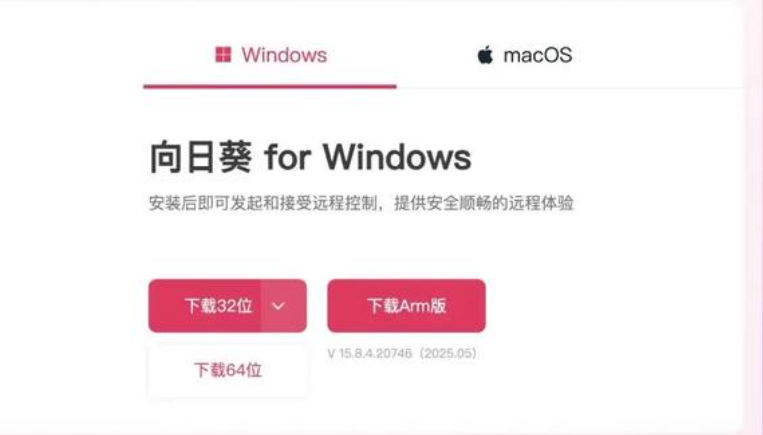
向日葵官网提供各平台的最新版本下载。更新后如果仍不正常,可以尝试重启两端软件后再测试。
本地修复方法:重启剪贴板服务

重启Clipboard User Service
Windows系统的“Clipboard User Service”是复制粘贴的核心服务,服务停止或卡顿会直接导致功能失效。修复步骤:按下“Win+R”输入“services.msc”打开服务管理界面,找到“Clipboard User Service”,若状态为“已停止”,右键点击“启动”,并设置启动类型为“自动”(避免重启后失效);若服务已运行仍无法使用,右键选择“重启”,等待服务刷新后重试复制粘贴。
这个方法适用于本地复制粘贴失效的排查,也是远程剪贴板同步的基础保障。如果本地剪贴板服务本身就有问题,远程剪贴板同步大概率也会失效。
重建资源管理器进程
资源管理器负责管理桌面和文件操作,其故障会影响复制粘贴功能。修复步骤:按下“Ctrl+Shift+Esc”打开任务管理器,在“进程”选项卡中找到“Windows资源管理器”,右键点击“结束任务”。点击任务管理器顶部“文件”→“运行新任务”,输入“explorer.exe”并回车,重建资源管理器进程,通常能快速恢复复制粘贴功能。
重建资源管理器不会影响你正在运行的应用程序,是一种安全的操作。完成后打开记事本测试Ctrl+C和Ctrl+V是否恢复正常。
清除剪贴板缓存
长期使用后,剪贴板缓存的临时数据堆积或损坏,会导致复制粘贴无响应。以管理员身份打开命令提示符,输入命令“echo off | clip”并回车,清除剪贴板缓存。关闭命令提示符后,尝试复制文本或文件,验证功能是否恢复。这个命令会清空当前剪贴板中的所有内容,执行前请确保没有重要的未保存内容。
向日葵端修复方案
防火墙放行向日葵进程
Windows防火墙或第三方安全软件可能会拦截向日葵的剪贴板同步功能。检查Windows防火墙设置,确保向日葵相关进程(SunloginClient.exe)被允许通过防火墙。以管理员身份运行命令提示符,执行以下命令添加入站和出站规则:
text
netsh advfirewall firewall add rule name=”Sunlogin” dir=in action=allow program=”C:\Program Files\Oray\SunLogin\SunloginClient\SunloginClient.exe” enable=yesnetsh advfirewall firewall add rule name=”Sunlogin” dir=out action=allow program=”C:\Program Files\Oray\SunLogin\SunloginClient\SunloginClient.exe” enable=yes
如果使用的是第三方安全软件,如360安全卫士、火绒等,进入软件设置将向日葵添加到信任列表或白名单中。
重启向日葵服务
向日葵后台服务异常也可能导致剪贴板同步失效。停止并重启向日葵服务:以管理员身份打开命令提示符,依次执行以下命令:
text
net stop SunloginServicenet stop SunloginClienttimeout /t 10net start SunloginServicenet start SunloginClient
执行完成后,重新连接向日葵远程桌面,测试剪贴板同步是否恢复正常。这个过程会完全重启向日葵的后台进程,适用于服务长时间运行后出现的各种异常。
跨平台剪贴板兼容处理
Windows与Android之间进行远程控制时,建议使用纯文本格式进行复制粘贴,避免复制特殊格式内容(富文本、HTML等)。如果确实需要传输复杂内容或大文件,建议使用向日葵内置的“文件传输”功能而非剪贴板,这样更稳定且不受格式限制。
文件传输功能的优势在于:支持断点续传、无格式限制、传输速度快。在远程控制窗口中找到“文件”图标,打开后左侧显示本地文件,右侧显示远程电脑文件,通过拖拽即可完成双向传输。
进阶功能:RDP桌面远控
RDP和桌面控制的区别
向日葵提供两种远控协议:传统的“桌面控制”和“RDP桌面”。RDP是Windows系统自带的远程桌面协议,由微软开发,具有画面传输效率高、操作延迟低、剪贴板同步稳定等优点。如果剪贴板同步问题持续存在,可以尝试切换到RDP模式,它采用微软原生协议,剪贴板重定向功能更加成熟稳定。
RDP模式尤其适合需要长期稳定远程办公的场景,如设计、编程等对操作连贯性要求较高的任务。
RDP模式的启用条件
使用向日葵的RDP桌面功能需要满足以下条件:
主被控双方需将向日葵个人版for Windows升级至v13及以上
被控设备系统版本需为Windows专业版(家庭版不支持)
被控设备需开启系统“远程桌面”功能
被控设备需设置Windows系统密码
被控设备需使用Windows账户方式登录系统,微软账户方式登录暂不支持RDP远程
在Windows被控端按Win+I打开“设置”,进入“系统”→“远程桌面”,将开关切换为“开”即可开启远程桌面功能。Windows家庭版用户无法开启远程桌面,需要升级到专业版或继续使用向日葵的“桌面控制”模式。
如何发起RDP远控
在主控端向日葵的设备列表中,选中需要远控的设备,选择“RDP桌面”按钮。依次完成身份验证:在向日葵验证窗口输入被控设备的系统账号密码或访问密码;验证通过后,输入被控端电脑系统账户的密码登录。登录成功后即可通过RDP方式远程桌面了。
RDP远控开始后,被控端会进入锁屏状态,保护本地隐私。若被控端有人主动登录系统账户,将结束本次RDP远控。这意味着RDP模式更适合无人值守场景,不适合需要与被控端用户协作的场景。
向日葵远程控制时复制粘贴没反应怎么解决?
向日葵远程Windows和Android之间无法复制粘贴怎么办?
向日葵RDP桌面远控模式怎么开启?